
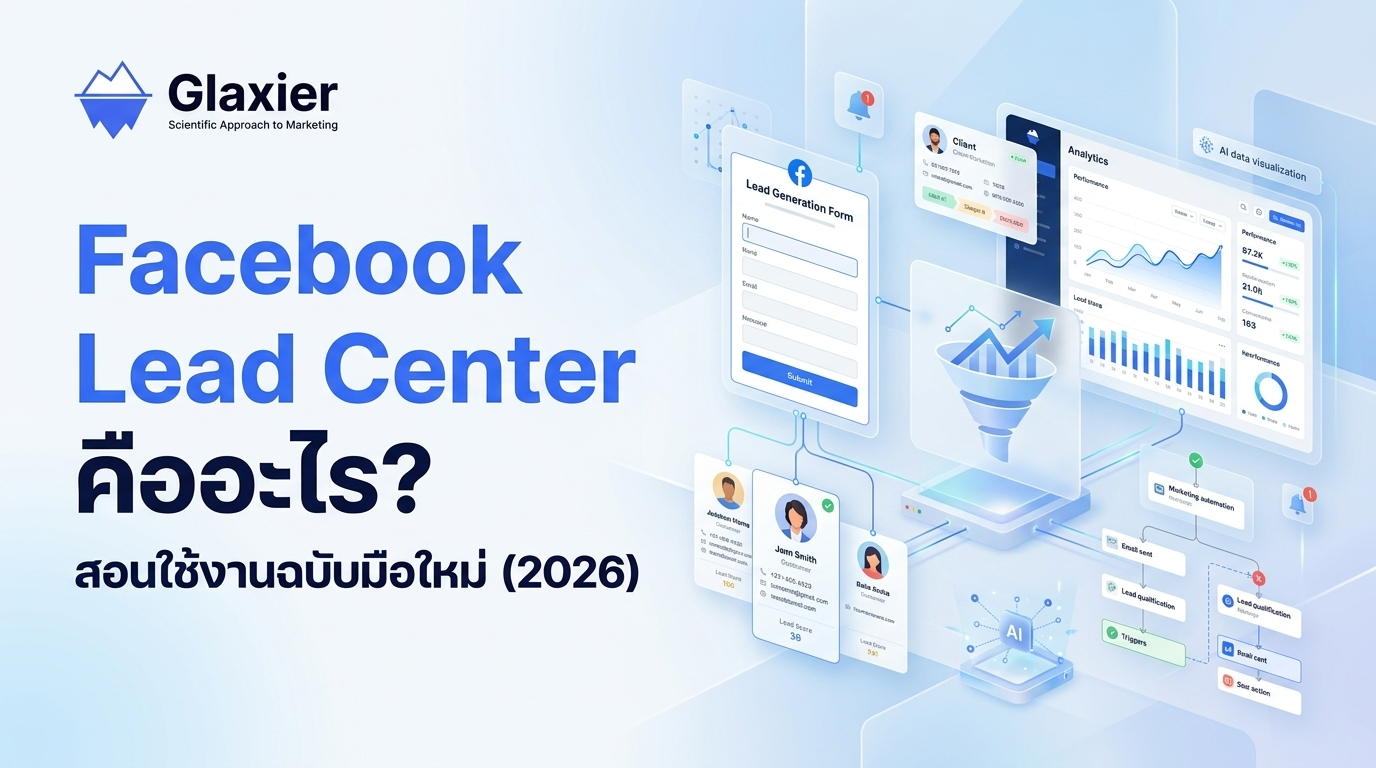


มีลูกค้าทักเข้ามาเยอะ แต่พอเปิดเพจดูกลับหาไม่เจอว่าใครทักมาเรื่องไหน ใครคุยถึงไหนแล้ว หรือแย่กว่านั้นคือ ลืมตอบจนลูกค้าหายไปเฉย ๆ
ถ้าคุณเจอปัญหานี้อยู่ นี่คือสิ่งที่ Facebook Lead Center ถูกสร้างขึ้นมาเพื่อแก้โดยเฉพาะ และบทความนี้จะพาคุณเปิดใช้งานตั้งแต่ขั้นแรกสุด แม้ไม่เคยเห็นหน้าตาเครื่องมือนี้มาก่อนเลยก็ตาม
ทำไมเรื่องนี้ถึงสำคัญกับธุรกิจคุณ?
ทุกบาทที่จ่ายไปกับโฆษณา Facebook มีเป้าหมายเดียวคือ “ได้ลูกค้า” ไม่ใช่แค่ยอดคนทัก แต่ปัญหาที่ธุรกิจส่วนใหญ่เจอคือ ลีดกระจัดกระจายอยู่คนละที่ บางคนทักมาทาง Messenger บางคนกรอกฟอร์มโฆษณา บางคนคอมเมนต์ใต้โพสต์ พอไม่มีที่รวมศูนย์ ทีมขายก็ตอบช้า ตามงานไม่ทัน และสุดท้ายไม่มีใครตอบได้ว่า “เดือนนี้ลีดที่ได้มา กลายเป็นลูกค้าจริงกี่คน” คำถามนี้สำคัญกว่าตัวเลขคลิกหรือยอดทักแชทมาก เพราะสิ่งที่ทำให้ธุรกิจอยู่รอดได้ไม่ใช่จำนวนคนทัก แต่คือกำไรที่เกิดขึ้นจริงหลังปิดการขาย
Lead Center คือจุดเริ่มต้นของการแก้ปัญหานี้ มันไม่ได้ทำให้คุณขายเก่งขึ้นในตัวมันเอง แต่ทำให้คุณไม่พลาดโอกาสที่มีอยู่แล้ว
Facebook Lead Center คืออะไร?
ถ้าจะอธิบายแบบเข้าใจง่าย Lead Center คือ “กล่องจดหมายกลาง” ของธุรกิจคุณบน Facebook และ Instagram
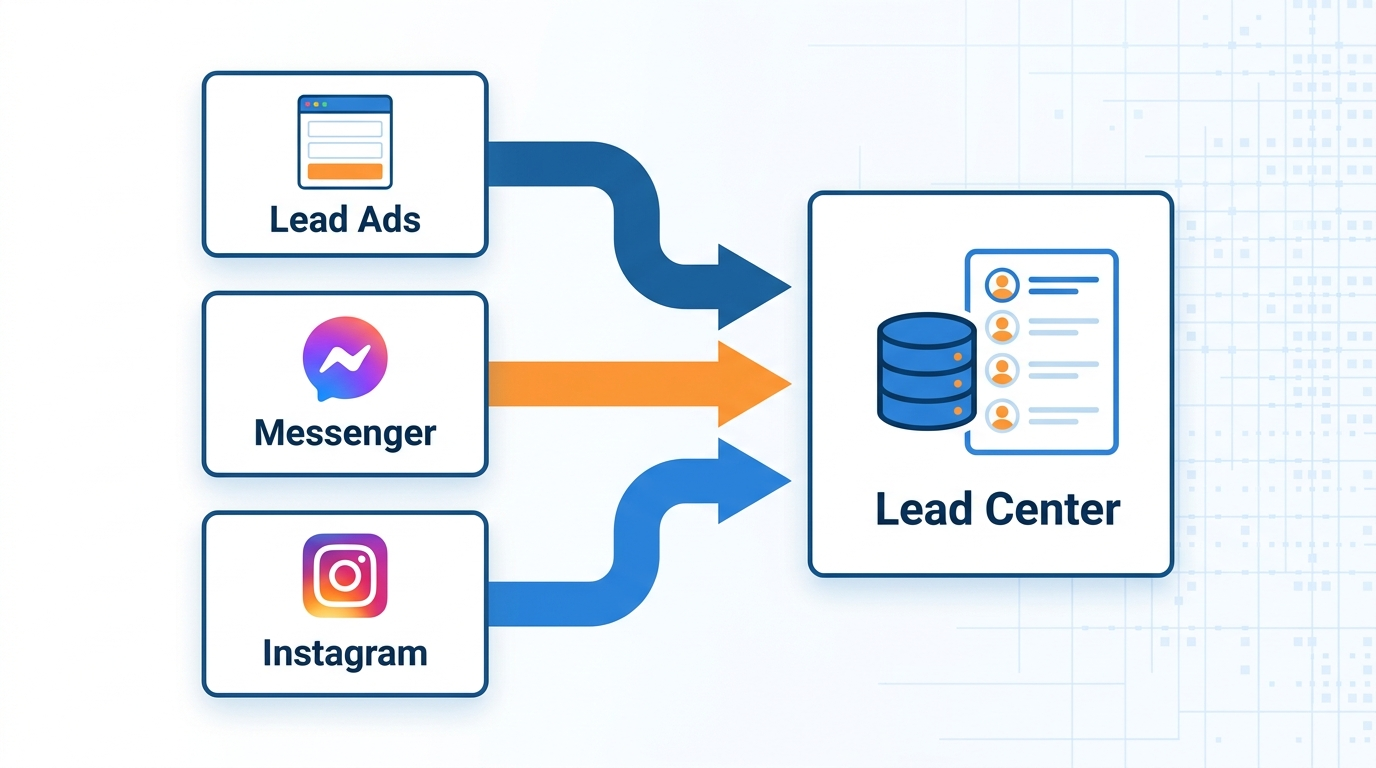
แทนที่จะต้องเปิดแชทเพจทีละหน้าต่าง เปิด Excel ที่ดาวน์โหลดจากฟอร์มโฆษณา แล้วมานั่งไล่ว่าใครคุยถึงไหนแล้ว Lead Center จะดึงข้อมูลคนที่สนใจสินค้าคุณทั้งหมดมารวมไว้ในหน้าเดียว ไม่ว่าคนนั้นจะมาจาก
Lead Ads — โฆษณาที่ให้กรอกฟอร์ม (ชื่อ เบอร์โทร อีเมล) โดยไม่ต้องออกจาก Facebook
Messenger — ทักแชทเข้ามาที่เพจโดยตรง
Instagram — ทักมาทาง DM หรือกรอกฟอร์มจากโฆษณา Instagram
ทุกคนที่ทักเข้ามาจะถูกจัดเป็นรายชื่อลีดหนึ่งรายการ พร้อมข้อมูลที่กรอกไว้ และคุณสามารถกดเข้าไปดู ติดต่อกลับ และอัปเดตสถานะได้จากหน้าเดียว

สิ่งที่ต้องมีก่อนเริ่มใช้งาน!
ก่อนเปิด Lead Center เราเริ่มมาตรวจสอบ 3 อย่างนี้ก่อน
- Facebook Page ธุรกิจที่คุณเป็นแอดมิน (ไม่ใช่โปรไฟล์ส่วนตัว)
- บัญชี Meta Business Suite ที่ผูกกับเพจนั้นแล้ว
- มีอย่างน้อย 1 ช่องทางที่รับลีดได้ เช่น เปิดแชทเพจให้ทักได้ หรือเคยรันแคมเปญ Lead Ads มาก่อน
ถ้ามีครบ 3 ข้อนี้แล้ว เราก็ไปเริ่มกันได้เลย
วิธีใช้ Lead Center ทีละขั้นตอน
เราจะสมมติว่าคุณคือเจ้าของคลินิกความงามที่เพิ่งเริ่มยิงแอด และมีคนทักเข้ามาสอบถามหลายคนต่อวัน แล้วพาไปดูทีละสเต็ปว่า Lead Center ช่วยจัดการลีด Facebook ได้อย่างไร
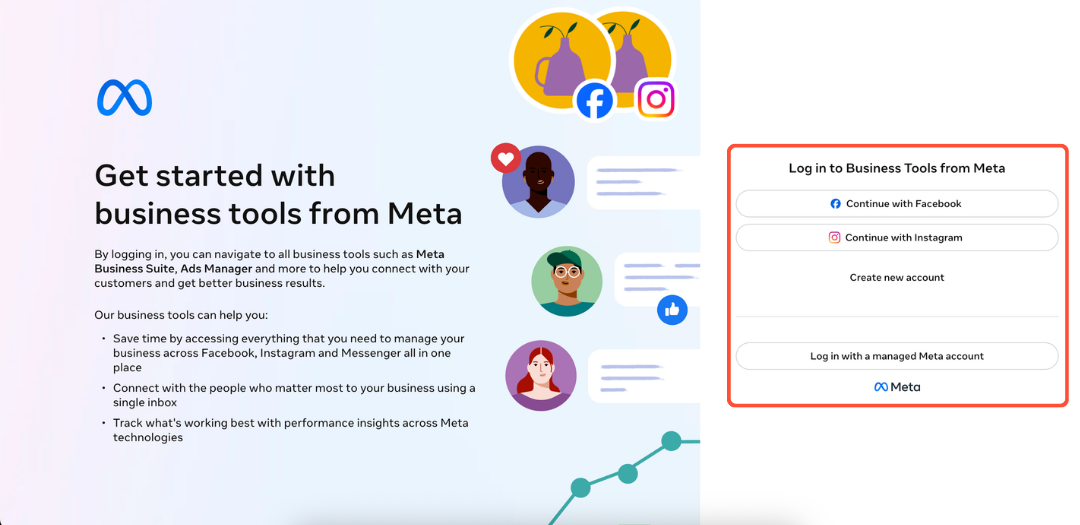
ขั้นตอนที่ 1: เข้าสู่ Meta Business Suite
พิมพ์ business.facebook.com ที่เบราว์เซอร์ แล้วล็อกอินด้วยบัญชี Facebook ที่เป็นแอดมินเพจของคุณ
*หมายเหตุสำหรับมือใหม่: ต้องเป็นบัญชี Facebook ส่วนตัวที่ผูกกับเพจในฐานะแอดมิน ไม่ใช่แค่เป็นผู้ติดตามเพจ ถ้าไม่แน่ใจว่าตัวเองเป็นแอดมินหรือยัง ให้เช็กที่ “การตั้งค่าเพจ > บทบาทเพจ”
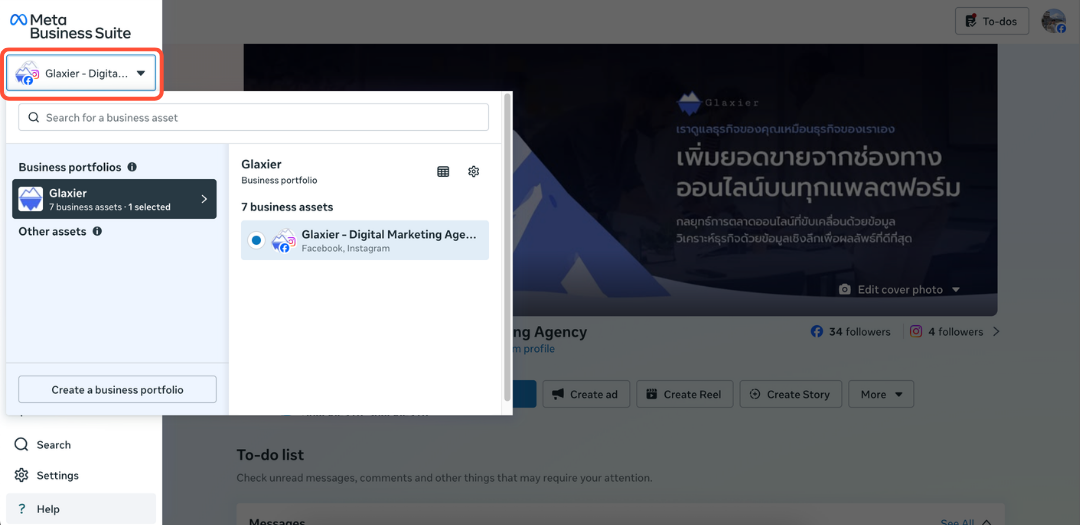
ขั้นตอนที่ 2: เลือกเพจธุรกิจที่ต้องการจัดการ
ถ้ากรณีดูแลหลายเพจ ระบบจะให้เลือกก่อนว่าจะเข้าไปดูของเพจไหน ให้เลือกเพจธุรกิจที่ต้องการจัดการ
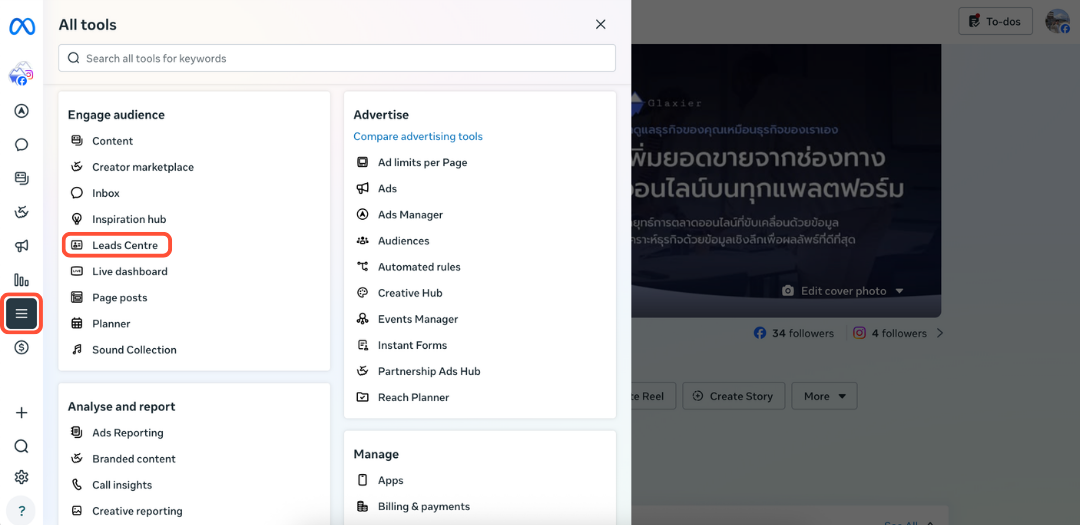
ขั้นตอนที่ 3: คลิกเมนู Lead Center ที่แถบเมนูด้านซ้าย
ในหน้า Dashboard ของ Business Suite ให้มองหาเมนู Lead Center ทางแถบซ้ายมือ บางบัญชีอาจต้องเลื่อนหาในหมวด “เครื่องมือทั้งหมด”
ถ้าหาเมนูนี้ไม่เจอ มักเกิดจาก 2 สาเหตุ คือ เพจยังไม่เคยมีคนทักเข้ามาหรือยังไม่เคยรันแคมเปญ Lead Ads เลย ระบบจึงยังไม่เปิดเมนูนี้ให้ หรือบัญชีของคุณไม่มีสิทธิ์แอดมินเต็มรูปแบบ ให้ลองขอสิทธิ์เพิ่มจากผู้ดูแลหลัก
ขั้นตอนที่ 4: ทำความเข้าใจหน้า Dashboard
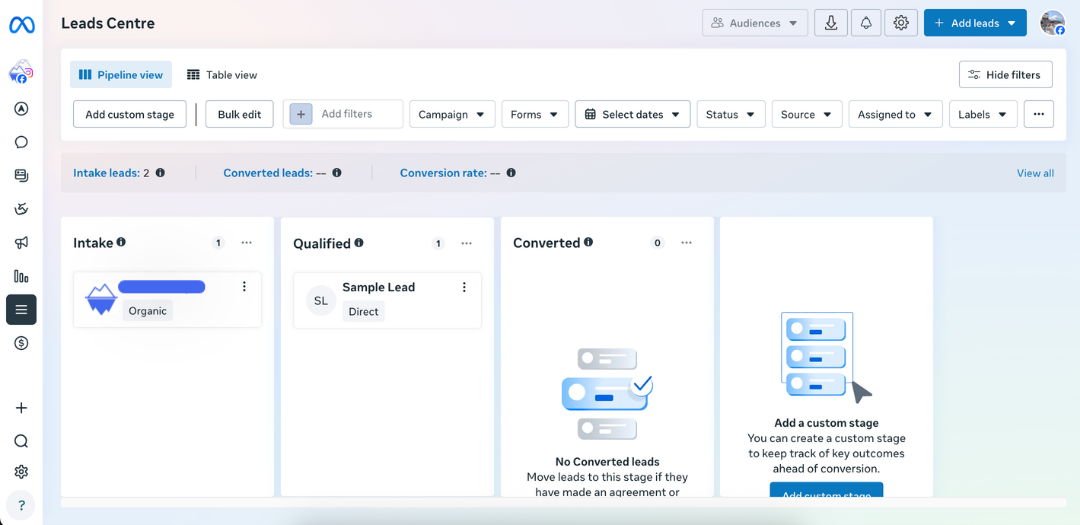
พอเข้ามาแล้วก็จะเห็นรายชื่อลีดเรียงเป็นแถว โดยปกติจะมีแท็บแบ่งตามสถานะ ดังนี้
ทั้งหมด (All) — ลีดทุกคนที่เคยติดต่อเข้ามา
ใหม่ (New) — ลีดที่ยังไม่มีใครติดต่อกลับ และเป็นแท็บที่ควรเช็กบ่อยที่สุด
กำลังดำเนินการ (In Progress) — ลีดที่กำลังอยู่ระหว่างพูดคุยหรือเจรจา
สำเร็จ (Won) — ลีดที่ปิดการขายได้แล้ว
แต่ละแถวจะโชว์ชื่อ วันที่ทัก และช่องทางที่มา เช่น Ads, Messenger หรือ Instagram คุณสามารถกรองตามแคมเปญโฆษณาหรือช่วงวันที่ได้ ซึ่งมีประโยชน์มากถ้าอยากรู้ว่าแคมเปญไหนดึงลูกค้าเข้ามาเยอะ
ขั้นตอนที่ 5: คลิกเปิดดูรายละเอียดลีด 1 คน
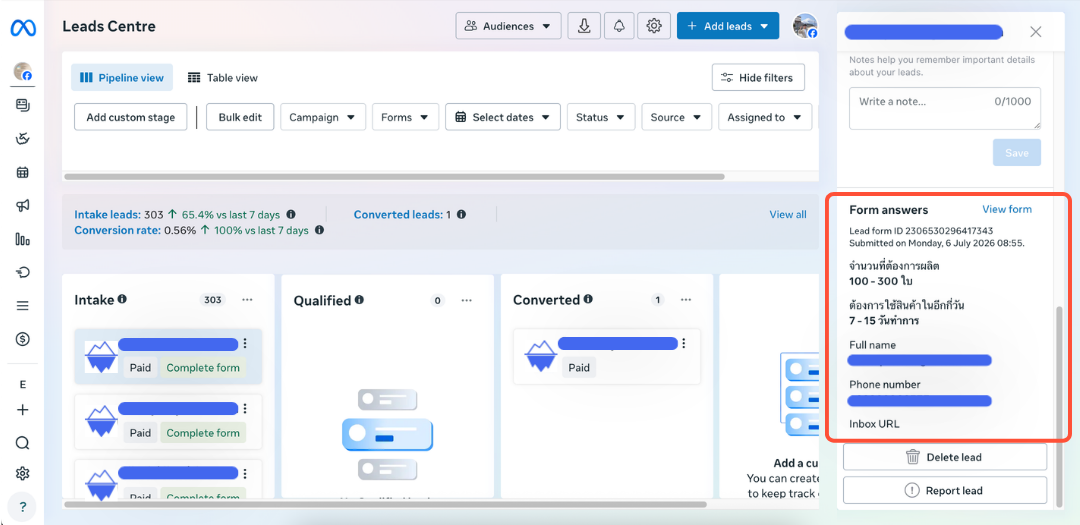
ลองคลิกที่ชื่อลีดสักคนหนึ่ง เช่น “คุณมิ้นท์” ที่กรอกฟอร์มสนใจโปรแกรมทำเลเซอร์เมื่อวานนี้
แล้วจะเห็นข้อมูลทั้งหมดที่เขาให้ไว้ในหน้าเดียว เช่น ชื่อ เบอร์โทร อีเมล คำตอบจากคำถามในฟอร์ม และประวัติการสนทนาที่ผ่านมา (ถ้ามี)
ขั้นตอนที่ 6: ติดต่อลูกค้ากลับได้ทันทีจากหน้านี้
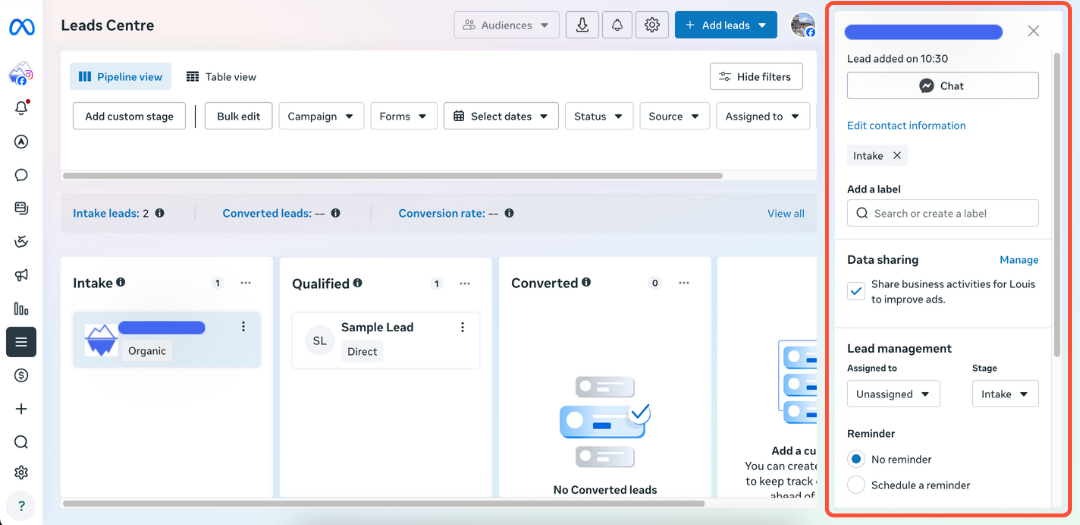
จากหน้ารายละเอียดลีด เราสามารถกดส่งข้อความหรือโทรออกได้เลยโดยไม่ต้องออกไปเปิดแอปอื่น เลือกช่องทางที่ลูกค้าสะดวก เช่น ทักกลับทาง Messenger ได้ทันที
สเต็ปนี้สำคัญมาก เพราะยิ่งตอบกลับเร็ว โอกาสปิดการขายก็ยิ่งสูง และนี่คือเหตุผลที่ Lead Center ช่วยแก้ปัญหาแชทผี Facebook ได้ดี เพราะรวมทุกช่องทางไว้ในที่เดียว ทำให้ไม่มีข้อความไหนตกหล่นไปอยู่ในแชทที่คุณลืมเปิด
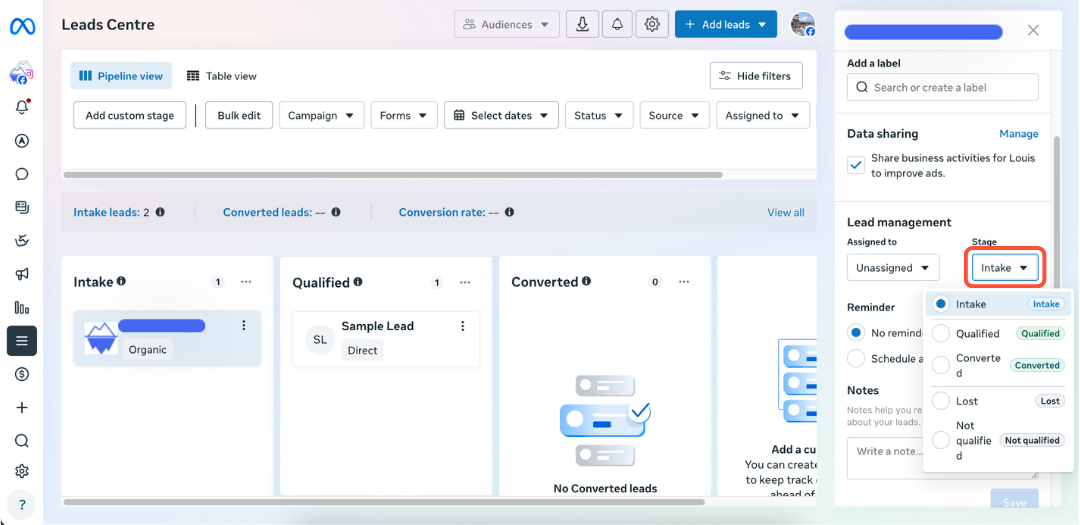
ขั้นตอนที่ 7: อัปเดตสถานะและใส่โน้ต
หลังคุยกับคุณมิ้นท์เสร็จ อย่าเพิ่งปิดหน้าจอไปเฉย ๆ ให้กลับมาที่หน้าลีดคนนี้แล้วเปลี่ยนสถานะ เช่น จาก “ใหม่” เป็น “กำลังดำเนินการ” ใส่ป้ายกำกับ (Label) ระดับความสนใจ เช่น “Hot” ถ้าลูกค้าถามราคาแล้วสนใจจริงจัง หรือ “Cold” ถ้าแค่ถามเบื้องต้นพิมพ์โน้ตสั้น ๆ ไว้ เช่น “สนใจโปรแกรม A งบ 5,000 บาท นัดโทรกลับพรุ่งนี้บ่าย 2”
สเต็ปนี้ดูเหมือนเรื่องเล็ก แต่คือหัวใจของการใช้ Lead Center ให้ได้ผล เพราะถ้าไม่มีใครอัปเดตสถานะเลย ข้อมูลจะกองรวมกันจนแยกไม่ออกว่าใครคือลูกค้าจริง และใครแค่สอบถามเบื้องต้น
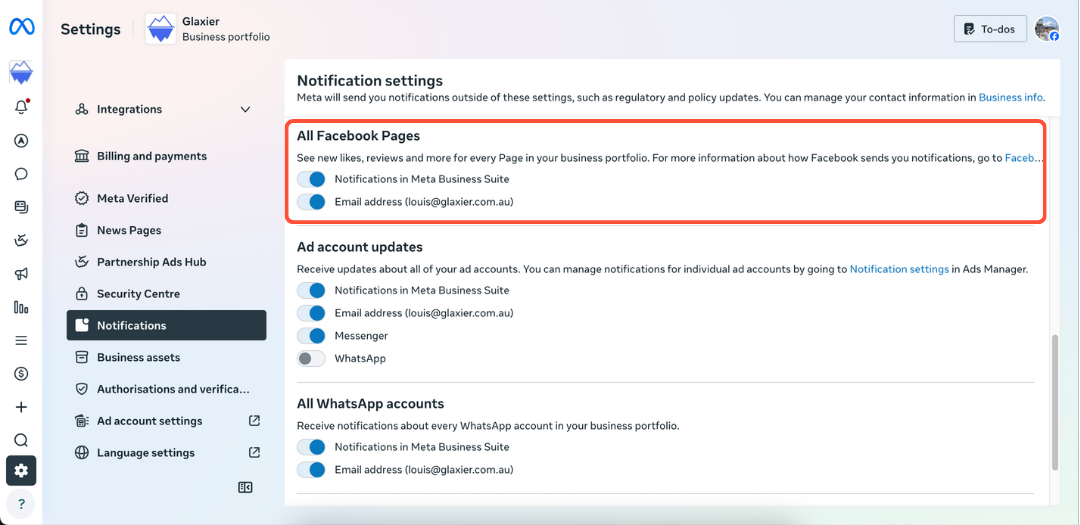
ขั้นตอนที่ 8: ตั้งการแจ้งเตือน ไม่ให้พลาดลีดใหม่
เข้าไปที่การตั้งค่าการแจ้งเตือนของ Business Suite แล้วเปิดแจ้งเตือนทางอีเมลหรือมือถือเมื่อมีลีดใหม่เข้ามา เพื่อไม่ให้ต้องคอยเปิดเช็กเองตลอดเวลา
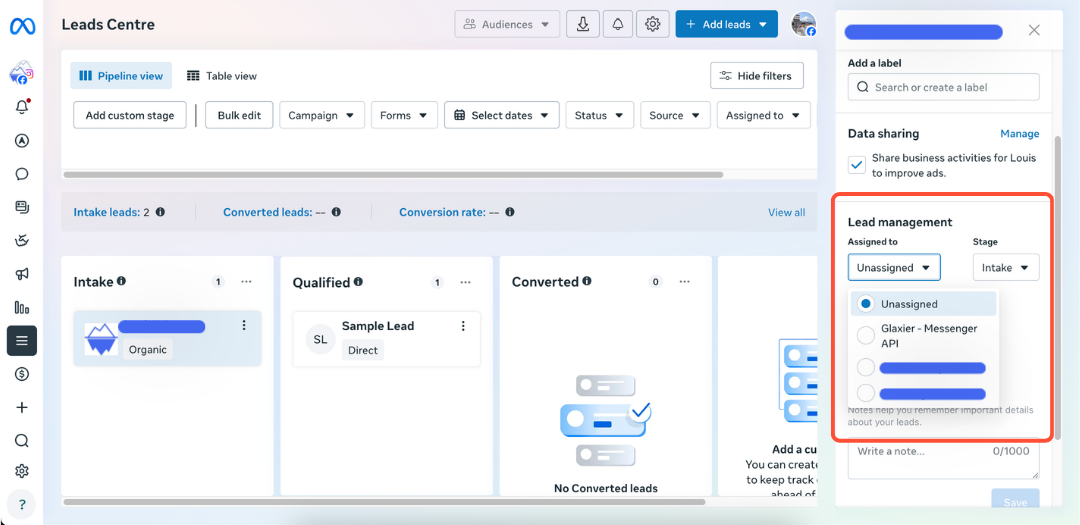
ขั้นตอนที่ 9: มอบหมายลีดให้ทีมขาย
ถ้าธุรกิจของคุณมีพนักงานหลายคน คุณสามารถมอบหมายลีดแต่ละรายให้คนใดคนหนึ่งรับผิดชอบได้ ช่วยให้ไม่มีลีดไหนถูกปล่อยทิ้งเพราะคิดว่าอีกคนตอบไปแล้ว
ขั้นตอนที่ 10: ดาวน์โหลดข้อมูลเป็นไฟล์ CSV
หากต้องการนำข้อมูลลีดไปวิเคราะห์ต่อใน Excel หรือเชื่อมเข้าระบบ CRM ของบริษัท คุณสามารถกดดาวน์โหลดเป็นไฟล์ CSV ได้จากหน้า Lead Center โดยตรง
ตัวอย่างการใช้งานจริงแบบเห็นภาพ
กลับมาที่คลินิกความงามของเรา ก่อนใช้ Lead Center เจ้าของร้านต้องเปิดแชทเพจ อีเมล และไฟล์ Excel ที่ดาวน์โหลดจากฟอร์มโฆษณาแยกกัน 3 ที่ ทำให้บางวันตอบลูกค้าช้าไป 1–2 วัน จนลูกค้าไปใช้บริการที่อื่นแทน
หลังเปิดใช้ Lead Center เจ้าของร้านเช็กแท็บ “ใหม่” ทุกเช้าและบ่าย เห็นลีดทั้งหมดในที่เดียว ตอบกลับได้ภายในไม่กี่นาที และใส่ป้ายกำกับกับโน้ตทุกครั้งหลังคุยจบ ผลคือทีมงานรู้ทันทีว่าใครกำลังรอนัด ใครตัดสินใจซื้อแล้ว และปลายเดือนสามารถกรองดูได้ว่าแคมเปญโฆษณาไหนที่ทำให้ได้ลูกค้าจริงมากที่สุด
ข้อควรระวังสำหรับมือใหม่ที่ใช้ Facebook Lead Center มักเจอ
- ตอบช้าเกินไป ปล่อยลีดค้างในแท็บ “ใหม่” ข้ามวัน ทำให้โอกาสปิดการขายลดลงมาก
- ไม่อัปเดตสถานะ คุยจบแล้วไม่กดปิดหรือเปลี่ยนสถานะ ทำให้ข้อมูลกองจนวิเคราะห์อะไรต่อไม่ได้
- มองแค่จำนวนลีด ไม่มองคุณภาพ ได้ลีด 100 คนต่อเดือนฟังดูดี แต่ถ้าไม่มีใครติดตามว่าใน 100 คนนั้นกลายเป็นลูกค้าจริงกี่คน ตัวเลขนี้ก็ไม่ได้สะท้อนกำไรที่ธุรกิจได้จริง
- ไม่เชื่อมโยงกลับไปที่แคมเปญ ไม่เคยกรองดูว่าลีดคุณภาพดีมาจากแคมเปญไหน ทำให้เสียเงินไปกับแคมเปญที่ได้แต่ยอดทัก ไม่ได้ลูกค้าจริง
คำถามที่พบบ่อยเกี่ยวกับ Facebook Lead Center
Facebook Lead Center ใช้ฟรีไหม?
ใช้งานได้ฟรีในฐานะฟีเจอร์หนึ่งของ Meta Business Suite ไม่มีค่าใช้จ่ายเพิ่มเติมสำหรับตัวเครื่องมือเอง ค่าใช้จ่ายจะเกิดขึ้นเมื่อคุณรันโฆษณา เช่น Lead Ads Facebook
Facebook Lead Center ต่างจากระบบ CRM อย่างไร?
Lead Center เหมาะกับการรวมและติดตามลีดเบื้องต้นจากช่องทาง Facebook และ Instagram โดยเฉพาะ ส่วน CRM มักมีฟีเจอร์ครบวงจรกว่า เช่น การบริหารความสัมพันธ์ลูกค้าระยะยาว หรือการเชื่อมกับช่องทางขายอื่นนอกเหนือจาก Meta สำหรับธุรกิจ SME ขนาดเล็กถึงกลาง Lead Center มักเพียงพอในช่วงเริ่มต้น
Meta Lead Center ใช้กับ Instagram ได้ไหม?
ได้ ลีดที่มาจากโฆษณาหรือข้อความ Instagram ของเพจที่เชื่อมกันจะถูกรวมมาแสดงในหน้าเดียวกันด้วย
ถ้าหาเมนู Lead Center ไม่เจอต้องทำอย่างไร?
ตรวจสอบว่าเพจของคุณเคยมีคนทักเข้ามาหรือเคยรันแคมเปญ Lead Ads หรือยัง และตรวจสอบสิทธิ์แอดมินของบัญชีที่ใช้ล็อกอิน หากยังไม่เจอ ลองล็อกเอาต์แล้วเข้าใหม่ หรือเช็กผ่านเบราว์เซอร์อื่น
สุดท้ายนี้เพียงเราปรับมุมมองเรื่องลีดให้ลึกกว่าเดิม Facebook Lead Center คือจุดเริ่มต้นที่ช่วยให้ธุรกิจไม่พลาดลูกค้าที่สนใจอยู่แล้ว แต่ตัวเครื่องมือเองตอบได้เพียงว่า “มีใครทักเข้ามาบ้าง”
คำถามที่สำคัญกว่านั้นคือ “ในลีดทั้งหมดที่ได้มา มีกี่คนที่สามารถเป็นกำไรจริงให้ธุรกิจ” ซึ่งเป็นสิ่งที่ต้องอาศัยการติดตามผลที่ลึกกว่าการนับจำนวนคนทักหรือยอดคลิกโฆษณา
ถ้าธุรกิจเริ่มใช้ Lead Center แล้ว แต่ยังตอบไม่ได้ว่าเงินโฆษณาแต่ละบาทกลับมาเป็นกำไรเท่าไร นั่นคือจุดที่ต้องยกระดับการวัดผลให้ลึกขึ้นกว่าการดูแค่ยอดลีด